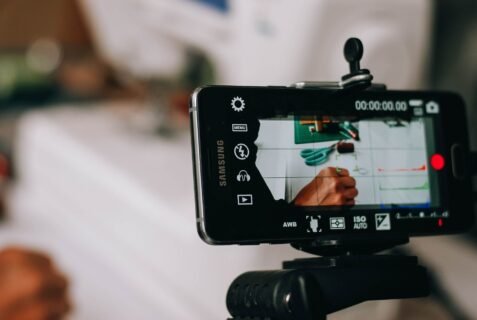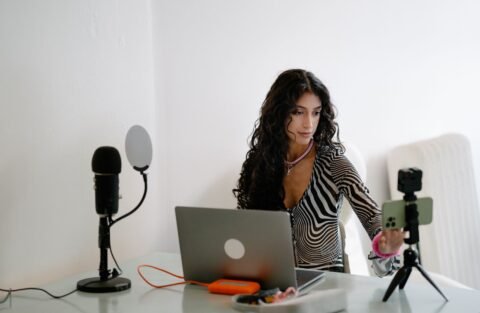


Live streaming tidak selalu membutuhkan kamera profesional atau studio besar. Dengan HP, koneksi internet yang stabil, dan beberapa aksesori dasar, kamu sudah bisa membuat siaran yang terlihat rapi untuk jualan, berbagi informasi, bermain gim, atau membangun konten.
Artikel ini membahas cara membuat setup live streaming sederhana dengan HP dari awal sampai siap tayang. Fokusnya adalah menata perangkat secara praktis agar gambar, suara, pencahayaan, dan posisi kamera tetap nyaman digunakan.
Perlengkapan yang Perlu Disiapkan
Langkah pertama adalah menyiapkan perlengkapan sesuai kebutuhan siaran. Kamu tidak harus membeli semuanya sekaligus karena setup bisa dimulai dari perangkat yang sudah ada di rumah.
1. HP dengan kamera yang layak
Gunakan HP dengan kamera depan atau belakang yang mampu menghasilkan gambar cukup jelas. Kamera belakang biasanya menawarkan kualitas gambar yang lebih baik, sedangkan kamera depan memudahkan kamu melihat posisi wajah selama siaran.
Bersihkan lensa kamera sebelum mulai live dan pastikan ruang penyimpanan masih cukup. Tutup aplikasi yang tidak diperlukan agar HP tidak bekerja terlalu berat saat menjalankan aplikasi live streaming.
2. Tripod atau holder HP
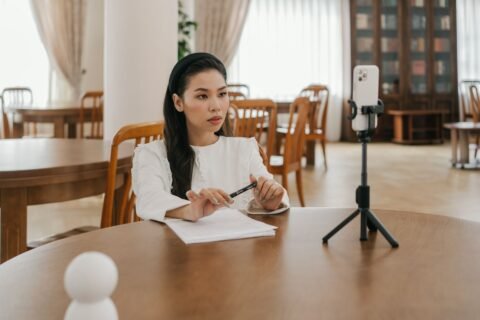
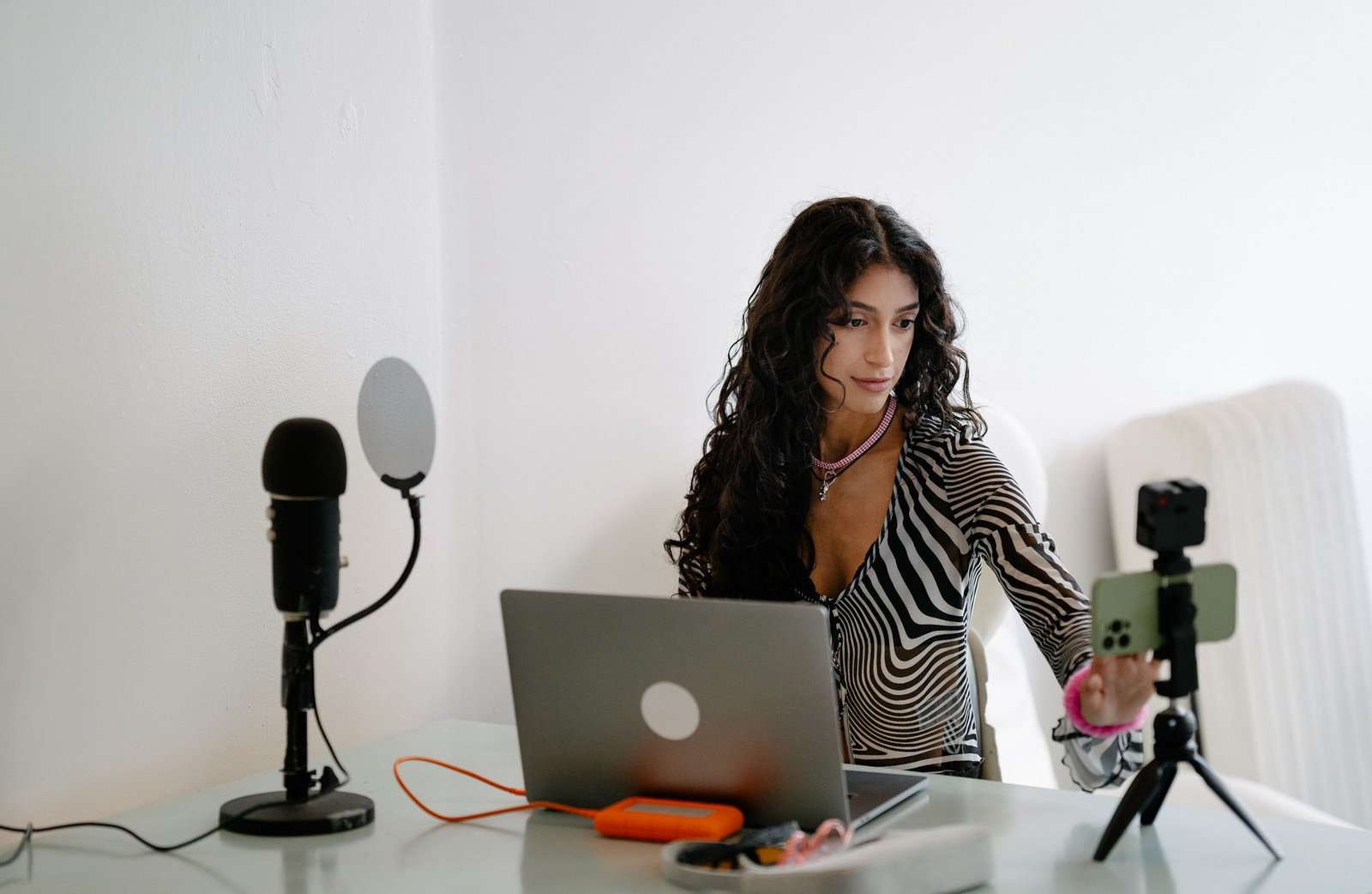
Tripod membantu menjaga posisi HP tetap stabil tanpa harus dipegang terus-menerus. Pilih posisi yang membuat kamera sejajar dengan mata agar sudut pengambilan gambar terlihat lebih natural.
Kalau belum memiliki tripod, holder sederhana yang diletakkan di atas meja juga bisa digunakan. Pastikan dudukannya kokoh dan tidak mudah bergeser ketika meja tersenggol.
3. Mikrofon atau earphone
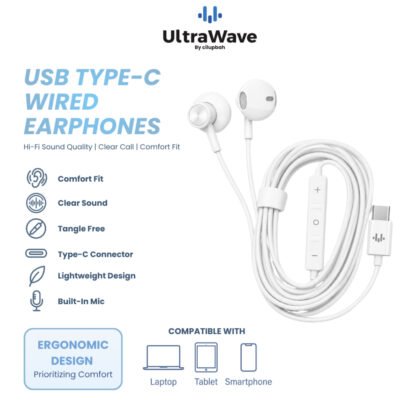
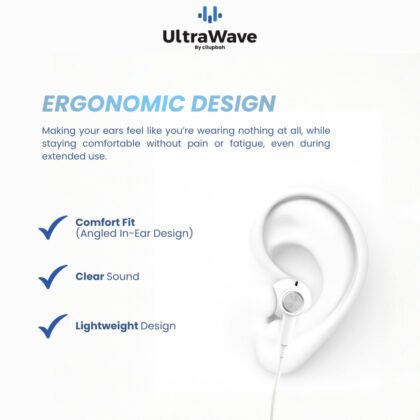
Suara yang jelas sangat penting dalam live streaming karena penonton akan lebih cepat meninggalkan siaran jika audio terdengar kecil atau penuh gangguan. Untuk tahap awal, kamu bisa menggunakan mikrofon bawaan HP atau earphone yang memiliki mikrofon.
Letakkan sumber suara tidak terlalu jauh dari mulut dan hindari berbicara sambil membelakangi HP. Jika ruangan cukup bising, pilih tempat yang jauh dari kipas, televisi, jendela jalan, atau suara percakapan.
4. Lampu dari arah depan
Pencahayaan tidak harus berasal dari lampu studio. Lampu meja, ring light, atau cahaya dari jendela dapat membantu wajah terlihat lebih terang selama sumber cahaya mengarah dari depan atau sedikit dari samping.
Hindari menempatkan jendela tepat di belakang tubuh karena wajah bisa terlihat gelap. Jika menggunakan lampu, jangan mengarahkannya terlalu dekat atau terlalu terang supaya wajah tidak tampak pucat dan detail gambar tetap nyaman dilihat.
5. Charger dan koneksi internet
Live streaming bisa menguras baterai, terutama jika berlangsung lama dan layar tetap menyala. Siapkan charger atau powerbank sebelum mulai siaran, tetapi atur kabel agar tidak mengganggu posisi HP atau membuat meja terlihat berantakan.
Gunakan Wi-Fi yang stabil atau jaringan seluler dengan sinyal kuat. Sebelum live, lakukan tes kecepatan atau coba menonton video secara langsung untuk memastikan koneksi tidak sering turun.
Menentukan Lokasi dan Latar
Pilih lokasi yang tenang dengan latar yang tidak terlalu ramai. Dinding polos, rak yang tertata, atau sudut meja kerja dapat menjadi latar sederhana selama tidak mengalihkan perhatian dari pembicara.
Periksa juga area yang masuk ke dalam frame. Singkirkan barang pribadi, kabel yang berserakan, atau benda dengan warna terlalu mencolok jika tidak berkaitan dengan isi siaran.
Cara Menata Setup Live Streaming
1. Atur posisi HP sejajar dengan mata
Pasang HP pada tripod atau holder, lalu sesuaikan ketinggiannya hingga lensa berada kurang lebih sejajar dengan mata. Posisi ini membuat wajah terlihat proporsional dan membantu kamu berbicara seolah-olah langsung berhadapan dengan penonton.
Berikan sedikit ruang di atas kepala dan jangan menempatkan wajah terlalu dekat dengan tepi frame. Jika kamu menampilkan produk atau benda tertentu, sisakan ruang di depan tubuh agar objek bisa diangkat tanpa keluar dari gambar.
2. Pilih orientasi layar yang sesuai
Gunakan posisi vertikal jika siaran ditujukan untuk platform video pendek atau format mobile. Posisi horizontal lebih cocok untuk sesi berbagi materi, demonstrasi, atau siaran yang membutuhkan area gambar lebih lebar.
Periksa kembali format tersebut di aplikasi yang digunakan karena setiap platform dapat memiliki tampilan dan rasio layar berbeda. Hindari mengubah posisi HP setelah siaran dimulai agar gambar tidak tiba-tiba berubah.
3. Atur pencahayaan tiga arah sederhana
Untuk setup dasar, tempatkan sumber cahaya utama di depan wajah. Jika tersedia lampu tambahan, gunakan cahaya yang lebih redup dari samping untuk mengurangi bayangan keras.
Bagian belakang tidak harus dipenuhi lampu. Satu lampu kecil di latar bisa membantu memberi kedalaman, tetapi pastikan cahayanya tidak lebih terang daripada wajah agar fokus tetap berada pada pembicara.
4. Hubungkan audio dan cek level suara
Setelah mikrofon atau earphone terhubung, buka aplikasi kamera atau perekam suara untuk melakukan uji singkat. Dengarkan hasilnya menggunakan earphone agar kamu bisa mengetahui apakah suara terlalu kecil, pecah, atau menangkap banyak suara latar.
Jaga jarak mikrofon tetap konsisten selama siaran. Jika harus bergerak, arahkan tubuh tetap menghadap mikrofon supaya volume suara tidak berubah terlalu jauh.
5. Pastikan HP tidak mudah panas
Letakkan HP di area yang memiliki sirkulasi udara dan lepaskan aplikasi berat yang berjalan di latar belakang. Jika menggunakan casing yang terasa membuat perangkat lebih cepat hangat, kamu bisa melepasnya selama live selama posisi HP tetap aman.
Hindari menjemur HP di bawah cahaya matahari langsung. Untuk sesi panjang, berikan jeda jika perangkat mulai terasa terlalu panas atau aplikasi mulai mengalami penurunan kinerja.
Jika HP sering terasa panas saat digunakan dalam waktu lama, kamu juga bisa membaca panduan tentang cara mengatasi iPhone cepat panas untuk memahami beberapa langkah pencegahannya.
Pengaturan Aplikasi Sebelum Live
Buka aplikasi live streaming yang ingin digunakan dan masuk ke menu pengaturan siaran. Pilih kamera, mikrofon, kualitas video, serta orientasi layar yang sesuai dengan kemampuan HP dan koneksi internet.
Jangan langsung memilih kualitas tertinggi jika koneksi belum teruji. Kualitas yang stabil biasanya lebih nyaman ditonton daripada gambar sangat tajam tetapi sering berhenti atau mengalami penurunan frame.
Buat judul dan deskripsi yang jelas
Judul sebaiknya menjelaskan topik siaran secara singkat dan mudah dipahami. Jika kamu melakukan live jualan, tuliskan jenis produk atau sesi yang sedang berlangsung, sedangkan untuk konten edukasi, gunakan pertanyaan atau topik utama sebagai pengarah.
Siapkan juga poin pembahasan agar tidak kehabisan bahan. Catatan kecil di dekat kamera dapat membantu kamu tetap fokus tanpa terlihat sering melihat ke bawah.
Aktifkan fitur yang diperlukan saja
Beberapa aplikasi menyediakan filter, komentar, moderator, atau fitur tampilan tambahan. Gunakan fitur yang memang mendukung siaran dan hindari terlalu banyak efek jika dapat membuat HP bekerja lebih berat.
Jika memungkinkan, minta teman membantu memantau komentar dari perangkat lain. Dengan begitu, kamu bisa tetap berbicara tanpa terlalu sering menyentuh HP utama.
Melakukan Tes Sebelum Siaran Dimulai
Sebelum menekan tombol live, lakukan rekaman percobaan selama satu sampai dua menit. Periksa apakah wajah berada di tengah frame, suara terdengar jelas, latar terlihat rapi, dan tidak ada notifikasi pribadi yang muncul.
Perhatikan juga posisi kabel charger, bayangan tripod, serta pantulan cahaya pada benda di sekitar. Tes singkat ini sering membantu menemukan masalah kecil yang baru terasa setelah siaran berjalan.
Tips Agar Live Streaming Lebih Stabil
Letakkan HP pada permukaan yang tidak mudah bergetar dan jangan sering memindahkan tripod. Jika menggunakan koneksi seluler, pilih ruangan dengan penerimaan sinyal yang baik dan siapkan alternatif koneksi bila jaringan utama bermasalah.
Matikan notifikasi yang berpotensi mengganggu tampilan atau suara siaran. Kamu juga dapat mengaktifkan mode jangan ganggu, tetapi tetap pastikan panggilan penting dari orang tertentu masih bisa diterima jika memang diperlukan.
Jaga durasi siaran sesuai kemampuan perangkat dan energi kamu. Berbicara dengan tempo yang jelas, menyapa penonton, dan memberi jeda untuk membaca komentar dapat membuat siaran terasa lebih teratur meskipun setup yang digunakan sederhana.
Untuk penggunaan harian, perhatikan pula kondisi baterai dan kebiasaan pengisian daya. Panduan tentang cara menghemat baterai iPhone bisa menjadi referensi tambahan agar perangkat lebih siap dipakai untuk berbagai aktivitas.
Contoh Setup Sederhana Berdasarkan Kebutuhan
Setup untuk ngobrol atau edukasi
Gunakan HP, tripod, lampu meja dari arah depan, dan earphone dengan mikrofon. Tempatkan meja atau kursi di dekat sumber cahaya alami, lalu gunakan latar polos agar perhatian penonton tetap pada pembicaraan.
Setup untuk live jualan
Selain HP dan tripod, siapkan meja yang cukup luas untuk menampilkan produk. Atur produk utama di area yang mudah terlihat dan pastikan tangan tidak menutupi objek ketika menunjukkan detailnya kepada penonton.
Gunakan satu sumber cahaya tambahan jika produk memiliki permukaan mengilap atau detail kecil. Sebelum siaran, buat urutan produk dan catatan harga agar penjelasan lebih lancar.
Setup untuk konten gim
Untuk live gim dari HP, prioritaskan koneksi stabil, daya yang cukup, dan sirkulasi udara. Kurangi aplikasi latar belakang serta gunakan posisi yang memungkinkan tangan bermain tanpa menutupi mikrofon atau kamera tambahan.
Jika perangkat terasa panas, turunkan pengaturan grafis atau beri jeda. Kestabilan permainan dan suara biasanya lebih penting daripada memaksakan kualitas visual paling tinggi.
Kesalahan yang Sering Terjadi
Kesalahan umum dalam live streaming adalah kamera terlalu rendah, cahaya dari belakang, dan suara yang tidak diuji. Masalah lain yang sering muncul adalah koneksi tidak stabil karena siaran dimulai tanpa melakukan pengecekan jaringan.
Jangan pula menaruh HP di tempat yang mudah jatuh atau menutup ventilasi perangkat. Setup sederhana tetap perlu memperhatikan keamanan perangkat, kenyamanan pembicara, serta kebersihan tampilan di layar.
FAQ
Apakah bisa live streaming hanya dengan satu HP?
Bisa. Satu HP sudah cukup untuk memulai, terutama jika aplikasi live streaming, kamera, mikrofon, dan koneksi internet berjalan dengan baik. Tripod dan lampu tambahan hanya membantu meningkatkan kestabilan serta kenyamanan penggunaan.
Apakah tripod wajib untuk live streaming?
Tripod tidak wajib, tetapi sangat membantu menjaga gambar tetap stabil dan membuat tangan lebih bebas. Jika belum punya tripod, gunakan holder atau penyangga yang kokoh dan diletakkan di permukaan datar.
Bagaimana cara membuat suara live streaming lebih jelas?
Mulailah dari ruangan yang tenang, posisikan HP tidak terlalu jauh, dan lakukan tes audio sebelum siaran. Earphone dengan mikrofon juga dapat digunakan sebagai pilihan sederhana selama koneksinya terbaca dengan baik oleh perangkat.
Apakah live streaming membuat HP cepat panas?
Live streaming dapat membuat HP bekerja lebih intensif sehingga suhu perangkat bisa meningkat. Untuk menguranginya, tutup aplikasi yang tidak diperlukan, hindari sinar matahari langsung, jaga sirkulasi udara, dan hentikan siaran jika perangkat terasa terlalu panas.
Kalau kamu membutuhkan penyangga untuk menata HP saat live, foto produk, atau membuat video, kamu bisa melihat kategori tripod dan holder HP Cilupbah dari Ultra Stable sebagai bahan pertimbangan sesuai kebutuhan setup.